Mostrando las entradas con la etiqueta columnas. Mostrar todas las entradas

CheckBox en la barra de titulos de un grid #Genexus


Algunas veces las cosas mas sencillas pueden llevarnos mucho tiempo resolverlas, y terminamos realizando algo mas complejo de lo necesario.
En esta ocasión les mostrare como agregar un CheckBox en los títulos de la columna para seleccionar/desseleccionar todos los checkbox del grid de Genexus.
Para realizar esto solo necesitaremos seguir los siguientes pasos:
1. Creamos nuestro WebPanel:
2. Agregamos una tabla (No responsiva – la verde):
3. En la tabla agregamos el CheckBox que vamos a utilizar para seleccionar todo, y en la segunda columna agregamos nuestro grid.
4. Crearemos en el tema la clase SeleccionarTodoCelda.
5. En las propiedades de la clase que acabamos de crear, establecemos las siguientes propiedades.
  • Left: 20px
  • Position: absolute


6. Una vez creada y guardada nuestra clase, volvemos a nuestro WebPanel y seleccionamos el CheckBox que utilizaremos para seleccionar todo, y en sus propiedades, establecemos en la propiedad “Cell Class” la clase que acabamos de crear:


7. En los eventos, definiremos el evento .isValid para nuestro checkBox, en el cual recorremos todas las lineas del grid y seleccionaremos/deseleccionaremos todos los checkBox del grid.
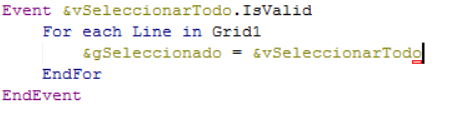
Y obtendremos el resultado deseado, de una manera muy sencilla solo utilizando una clase para la celda con posicionamiento absoluto.


Espero que les sea de ayuda y lo compartan.

Lineas/Bordes en filas y columnas en grid #Genexus Ev2

Buenas noches estimados lectores, el día de hoy compartiré como hacer que se muestren las lineas o bordes dentro de un grid en #Genexus Evo2.
Como muchos ya saben, en Genexus Ev3, es posible mostrar dichos bordes fácilmente, pero hace unos días me encargaron hacer que se vieran los bordes en un grid generado en Ev2, pensé que solamente aplicando los bordes y color correspondiente desde una clase sería suficiente pero no fue así.
Solución:
1.- Crear un grid o seleccionar uno existente
2.- Crear una clase dentro de nuestro tema de Genexus para nuestro grid
3.- Elegir un color para el BackGround
4.- En la propiedad de la clase creada seleccionar Custom Properties y poner el siguiente código: border-spacing:1px;border-collapse:separate;
5.- Asignar la clase a nuestro Grid.
Resultado:
Un tip sencillo y básico pero que puede ser de gran ayuda.  Saludos!

Usar Graficas de HighCharts.com en #Genexus


En esta ocasión les mostrare como utilizar las gráficas de highcharts.com en nuestras aplicaciones Genexus.
En la página de HighCharts podemos encontrar muchos tipos de gráficas y ejemplos de cómo utilizarlas, estos son algunos tipos de graficas que podemos encontrar:


Y así como estas bastantes más, las cuales son muy útiles.

Eligiendo la gráfica en HighCharts.com

Para este ejemplo vamos a utilizar la gráfica Pie Chart, en la parte inferior de la gráfica hacemos clic sobre el botón “Edit in JSFIDDLE”
Esto nos permitirá ver el código HTML y JavaScript que necesitamos para utilizar la grafica

Integrando HighCharts con Genexus

Creamos un WebPanel en Genexus con un TextBlock en el WebForm lo llamaremos Contenedor, es importante que en las propiedades del TextBlock configuremos la propiedad Format = Raw HTML, como se muestra a continuación:
En el evento Start del WebPanel, primero cargaremos los archivos JavaScript, después llamaremos a una subrutina para obtener el código de la grafica
En la subrutina vamos a llenar la variable &Script (es un LongVarChar) con la etiqueta div que veíamos en el código de ejemplo de la gráfica, a continuación especificamos una etiqueta para indicar que lo que tendremos a continuación será código JavaScript, y a partir de ahí copiamos todo el código de ejemplo que tiene la gráfica todo concatenándolo a nuestra variable &Script

Al final no olvidemos cerrar la etiqueta del script


Ejecutamos:


En la parte de arriba a la izquierda tenemos un botón que nos permite exportar la gráfica en distintos formatos:


Quiero aclarar que hay varias formas para ingresarle los datos que necesitamos para que nos grafique lo que queremos, en este caso utilice los datos que trae de ejemplo la gráfica.
Espero que les sirva de ayuda y lo compartan, saludos.