Algo indispensable en nuestras aplicaciones web es el menú, ese componente que permite al usuario navegar por la aplicación de manera rápida y sencilla.
Pero en estos tiempos los usuarios navegan más desde sus smartphones, tablets y dispositivos móviles con pantallas pequeñas, lo cual nos obliga a adaptarnos y crear nuestras aplicaciones responsivas a cualquier tamaño de pantalla, lo que nos lleva a crear un menú el cual también sea responsivo.
En internet podemos encontrar muchos ejemplos de menús responsivos hechos en CSS3.
Menús responsivos CSS3 en Internet
Como integrar el menú en Genexus
Para este ejemplo utilizaremos el siguiente menú:
Se nos descargara un archivo .zip, lo extraemos y nos descomprimirá las siguientes carpetas
Ahora copiamos las carpetas, css, fonts y js las cuales contienen los archivos necesarios para que funcione el menú, a nuestra carpeta web de nuestra aplicación:
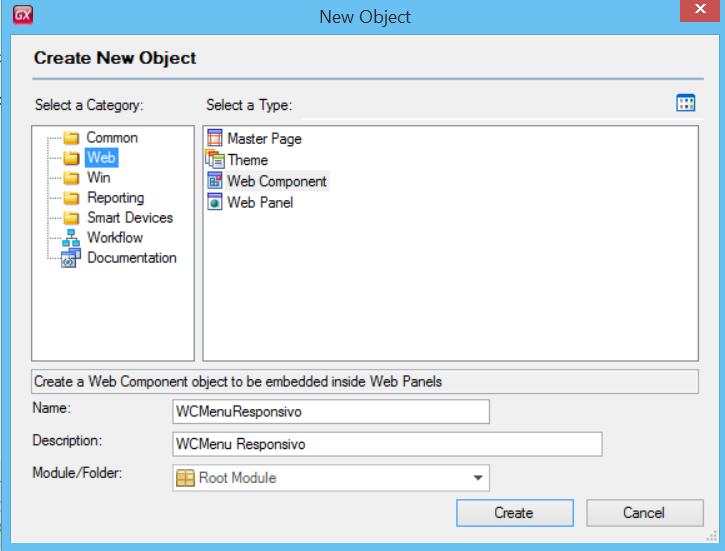
En nuestra aplicación Genexus crearemos un nuevo Web Component llamado WCMenuResponsivo
En el Web Form agregamos un TextBlock llamado Contenedor con la propiedad Format = Raw HTML:
En el evento start llamamos a una subrutina que llena la variable &Script (LongVarchar) y a continuación se la asignamos al contenedor por medio del método caption:
En la subrutina ‘inicializar’ le concatenaremos las etiquetas del menú que encontraremos en el archivo index.html el cual venia en el arhivo .zip que descargamos, solo copiaremos el contenido de la etiqueta
Sub 'inicializar'
&Script = '<div class="main clearfix">'
+'<nav id="menu" class="nav">'
+'<ul>'
+'<li>'
+'<a href="#">'
+'<span class="icon">'
+'<i aria-hidden="true" class="icon-home"></i>'
+'</span>'
+'<span>Home</span>'
+'</a>'
+'</li>'
+'<li>'
+'<a href="#">'
+'<span class="icon"> '
+'<i aria-hidden="true" class="icon-services"></i>'
+'</span>'
+'<span>Services</span>'
+'</a>'
+'</li>'
+'<li>'
+'<a href="#">'
+'<span class="icon">'
+'<i aria-hidden="true" class="icon-portfolio"></i>'
+'</span>'
+'<span>Portfolio</span>'
+'</a>'
+'</li>'
+'<li>'
+'<a href="#">'
+'<span class="icon">'
+'<i aria-hidden="true" class="icon-blog"></i>'
+'</span>'
+'<span>Blog</span>'
+'</a>'
+'</li>'
+'<li>'
+'<a href="#">'
+'<span class="icon">'
+'<i aria-hidden="true" class="icon-team"></i>'
+'</span>'
+'<span>The team</span>'
+'</a>'
+'</li>'
+'<li>'
+'<a href="#">'
+'<span class="icon">'
+'<i aria-hidden="true" class="icon-contact"></i>'
+'</span>'
+'<span>Contact</span>'
+'</a>'
+'</li>'
+'</ul>'
+'</nav>'
+'</div>'
+ 'cambiarClase();'
EndSub
Si se dan cuenta al final de la etiqueta
tenemos la siguiente línea// , lo que hace esta línea es llamar a una función la cual tiene el contenido de la etiqueta script que encontramos en el archivo index.html:
Este código lo copiamos en un archivo que llamaremos CambiaClase.js y el cual copiaremos en la carpeta js dentro de nuestra carpeta web de nuestro modelo.
El código es el siguiente:
function cambiarClase() {
// The function to change the class
var changeClass = function (r,className1,className2) {
var regex = new RegExp(“(?:^|\\s+)” + className1 + “(?:\\s+|$)”);
if( regex.test(r.className) ) {
r.className = r.className.replace(regex,’ ‘+className2+’ ‘);
}
else{
r.className = r.className.replace(new RegExp(“(?:^|\\s+)” + className2 + “(?:\\s+|$)”),’ ‘+className1+’ ‘);
}
return r.className;
};
// Creating our button in JS for smaller screens
var menuElements = document.getElementById(‘menu’);
menuElements.insertAdjacentHTML(‘afterBegin’,'<button type=”button” id=”menutoggle” class=”navtoogle” aria-hidden=”true”><i aria-hidden=”true” class=”icon-menu”> </i> Menu</button>’);
// Toggle the class on click to show / hide the menu
document.getElementById(‘menutoggle’).onclick = function() {
changeClass(this, ‘navtoogle active’, ‘navtoogle’);
}
document.onclick = function(e) {
var mobileButton = document.getElementById(‘menutoggle’),
buttonStyle = mobileButton.currentStyle ? mobileButton.currentStyle.display : getComputedStyle(mobileButton, null).display;
if(buttonStyle === ‘block’ && e.target !== mobileButton && new RegExp(‘ ‘ + ‘active’ + ‘ ‘).test(‘ ‘ + mobileButton.className + ‘ ‘)) {
changeClass(mobileButton, ‘navtoogle active’, ‘navtoogle’);
}
}
}
Agregar el menú a la Master Page
Ahora vamos a agregar el Web Component que creamos a nuestra Master Page, abrimos la master page RwdMasterPage, y agregamos en el start las siguientes líneas:
//Agregamos los .css que utiliza el menuform.HeaderRawHTML += ‘<link rel=”stylesheet” type=”text/css” href=”css/default.css” />’form.HeaderRawHTML += ‘<link rel=”stylesheet” type=”text/css” href=”css/component.css” />’//Agregamos el .js que utiliza el menuform.JScriptSrc.Add(“js/modernizr.custom.js”)//Agregamos el .js que creamos anteriormente
form.JScriptSrc.Add(“js/CambiaClase.js”)
En el evento Refresh asignamos al objeto WebComponent el componente WCMenuResponsivo
Para finalizar creamos un Wep Panel vacio al cual le asignamos la master page que acabamos de editar y ejecutamos:
Resolución 1080
Resolución 800×1280
Resolución 360×640
Espero les sea de ayuda y lo compartan.